Deine Arbeitsweise
Wie du mit Claude arbeitest. Schritt für Schritt. Damit du jederzeit nachschauen kannst, was wann läuft.
Du verlässt die Claude-Code-Desktop-App den ganzen Tag nicht mehr. Alle Tools sind miteinander verbunden. Oben hast du die persönliche Assistenz, unten den Spezialisten. Kein Wechsel mehr zwischen Web-Chat, Cowork und Code-Editor.
Mental Model: Chat oben, Spezialist unten
Saubere Trennung. Kein Graubereich.
Persönliche Assistenz
- Nebensächliche und irrelevante Fragen
- Anweisungen quer durch die Bank, die eine echte Assistenz erledigen würde
- Alles wofür du sonst einen neuen Chat aufmachen würdest
- Keine Workflow-Änderungen, keine Anpassungen
Spezialist
- Bekannten Workflow ausführen → cr + Skill
- Tief recherchieren → cr + /deep-research
- Größere Workflow-Änderung oder Fix → cr + Änderungen schildern
- Neues Projekt bauen → 4-Schritt-Flow
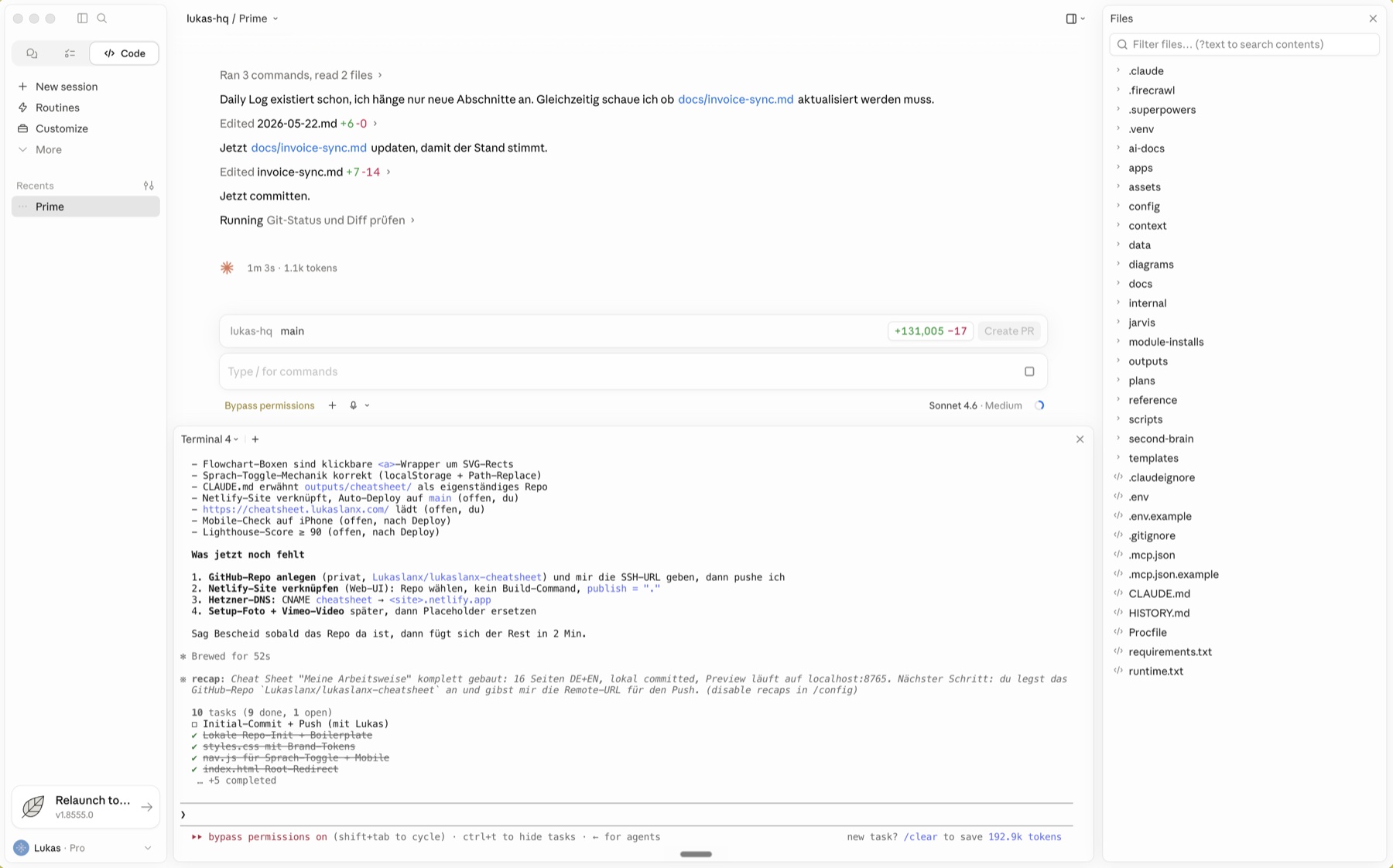
Mein Setup auf dem Mac: ein Fenster, drei Bereiche.
Der Workflow auf einen Blick
Klick auf eine Box, um zur Detailseite zu springen.
Was willst du gerade tun?
Quick Reference
Startet Claude Code im Terminal mit Workspace-Kontext. Der Standard-Einstieg für jede Spezialist-Aufgabe.
Lädt im Desktop-Chat den vollen Workspace-Kontext (ich.md, business.md, todos.md, key-metrics.md).
Saubere Session-Ende. Git push, HISTORY-Update, Memory pflegen. Nach jeder Terminal-Session.