Files referenzieren
Der Files-Pane rechts zeigt deinen Workspace. Hier gibst du Claude gezielt einzelne Dateien, kopierst Pfade und behältst den Überblick.
Wann nutze ich das?
Immer wenn du Claude auf eine bestimmte Datei hinweisen willst, ohne den ganzen Inhalt rauszukopieren. Oder wenn du Claude sagst, was er ändern soll, und er soll wissen welche Datei gemeint ist.
So sieht der Files-Pane aus
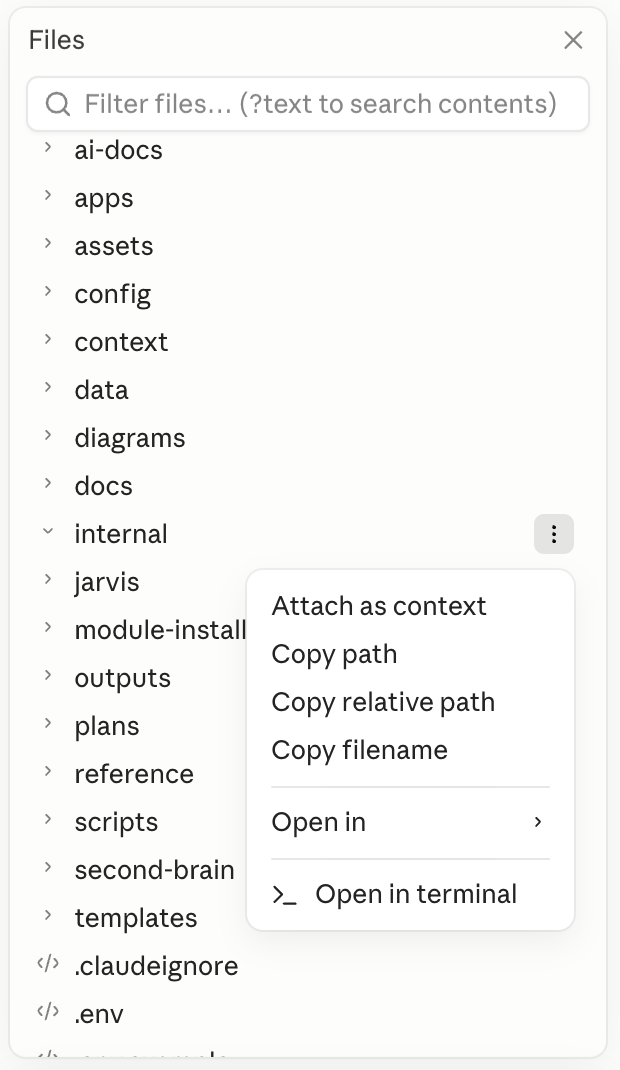
Drei Punkte auf eine Datei oder einen Ordner: das Menü öffnet sich.
Zwei Wege, eine Datei zu referenzieren
Drag & Drop
Datei aus dem Files-Pane direkt in den Chat oben ziehen. Das geht nicht im Terminal unten, nur im Chat-Bereich.
Pfad kopieren
Drei Punkte auf die Datei klicken, dann Copy path wählen. Den kopierten Pfad in deine Nachricht einfügen. Das funktioniert überall, auch im Terminal.
Du gibst Anweisungen. Claude macht die Änderungen.
Dateien nie selbst im Editor öffnen und bearbeiten. Sag Claude was sich ändern soll, er setzt es um. Das hält den Kontext sauber und verhindert Konflikte.
Richtig: "Ändere in outputs/angebot.md den Preis auf 2.500 EUR."
Falsch: Datei aufmachen, selbst editieren, Claude parallel arbeiten lassen.
Screenshots & externe Dateien
Dateien müssen nicht im Projektordner liegen. Claude findet sie auch außerhalb. Beschreib einfach wo sie sind:
"Die PDF ist unter Downloads/angebot-mueller.pdf."
macOS speichert Screenshots automatisch auf dem Desktop. Du musst sie nicht erst in den Projektordner verschieben. Einfach sagen wo sie sind, Claude liest sie direkt von dort.